

Теорія
Репозиторій і коміти: як читати сторінку репозиторію
Що таке репозиторій на GitHub, його сторінка згори донизу, що розповідає окремий коміт і яким має бути добре повідомлення коміту.
~9 хв читання · 10 вправ · 250 балів
Перед початком
Твій перший репозиторій
Ти й далі в продуктовій команді Котокорму, і тепер у тебе є доступ до сайту магазину на GitHub: github.com/catchow/website. На перший погляд сторінка — це стіна кнопок, вкладок і папок.
У цьому уроці ти прочитаєш сторінку репозиторію згори донизу, як газету, з'ясуєш, що розповідає один коміт, і побачиш, що робить повідомлення коміту корисним для тих, хто читатиме історію згодом.
Шапка і три кнопки
У продуктовій команді Котокорму майже все починається з github.com/catchow/website. Репозиторій на GitHub — це файли одного проєкту з усією історією їхніх комітів, а довкола них issues, pull requests і релізи команди. Читай його сторінку як газету, згори донизу; кнопки інколи переїжджають, але частини лишаються ті самі.

На самій горі — власник і назва, catchow / website, і позначка Private: репозиторій бачить лише команда. Праворуч три кнопки:
Watchкерує сповіщеннями. Рівень вибираєш сам:All Activity, лише обговорення, де ти береш участь чи тебе згадали, абоCustom, де можна позначити тільки релізи чи pull requests.Star— закладка й публічне «мені подобається». Без сповіщень.Forkстворює власну копію репозиторію, тобто форк. Це важливо для open-source-проєктів; у своїй компанії він рідко знадобиться.
catchow / website
Власник і назва репозиторію
Watch
Отримувати сповіщення про активність: нові pull requests, issues, релізи
Fork
Створити власну копію репозиторію, тобто форк (у своїй компанії це рідко потрібно)
Star
Додати репозиторій у закладки й показати інтерес
Продакту найкорисніший Watch із Custom: релізи й pull requests без шуму від кожного коментаря.
- Так
Watch→Custom→ позначReleasesіPull requestsТи дізнаєшся про те, що виходить, а не про кожен коментар.
- Не такПоставити
Starі чекати на сповіщення про релізиЗірка — лише закладка.
Сторінка згори донизу
Вкладка Code на сторінці репозиторію побудована від загального до конкретного, і кожна частина відповідає на своє питання.
- Шапка: власник, назва й кнопки
Watch,Fork,Star. Чий це проєкт? - Вкладки:
Code(де ти зараз),Issues(баги й задачі),Pull requests(запропоновані зміни),Actions(автоматичні перевірки й збірки),Projects(дошки). Де обговорюють роботу? - Перемикач гілок з
mainі лічильниками гілок і тегів. Яку версію файлів я бачу? Файли нижче завжди належать вибраній гілці. - Смужка останнього коміту: автор, повідомлення, короткий хеш, «3 days ago», а праворуч лічильник на кшталт
412 Commits, що відкриває всю історію. Що сталося останнім? - Список файлів: папки й файли, кожен із повідомленням останнього коміту, що його зачепив, і часом.
- README під списком: вступ до проєкту від самої команди.
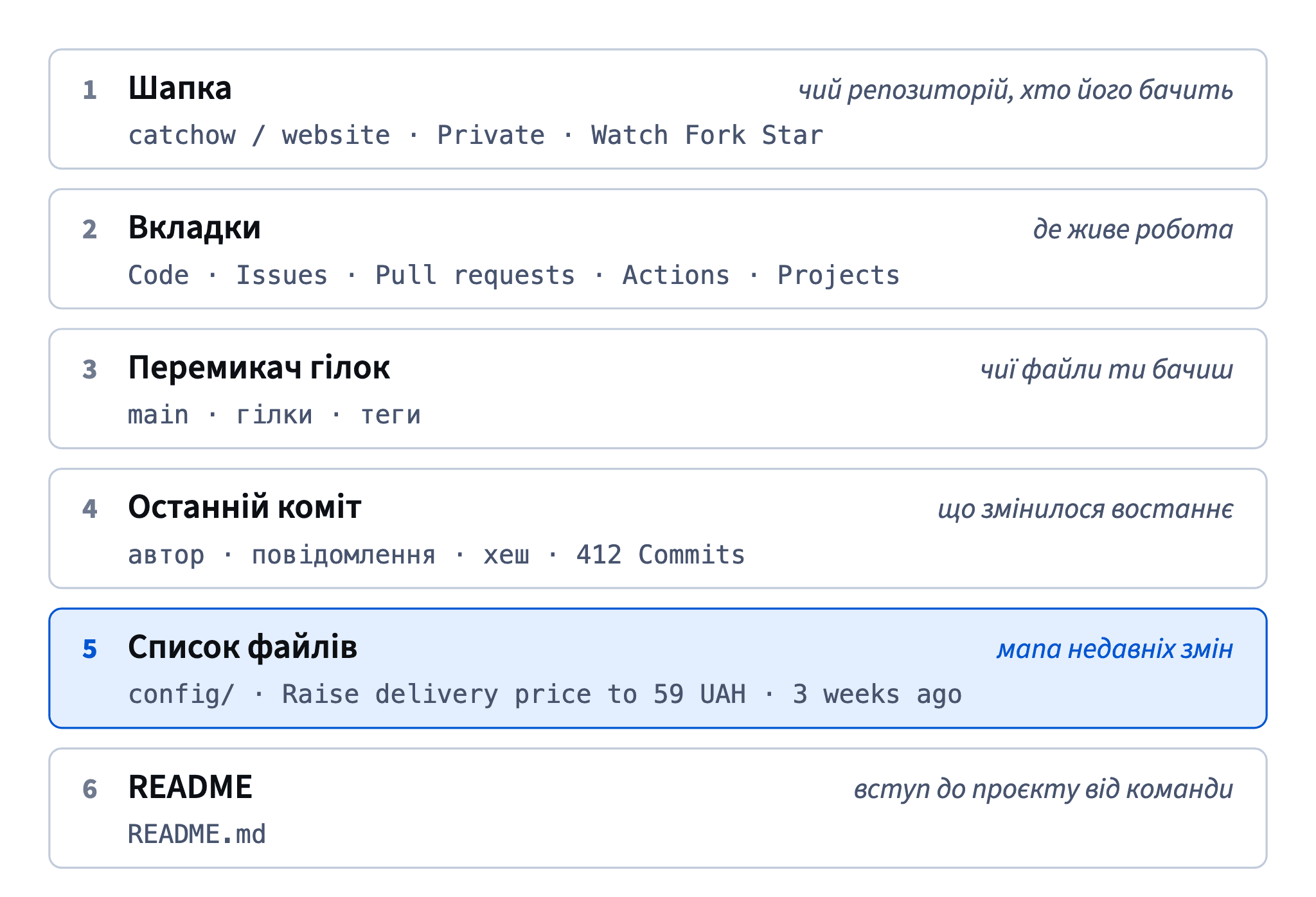
Коли знаєш порядок, перевантажена сторінка стає швидким оглядом: глянь на останній коміт, перевір гілку, а тоді йди до потрібного файлу чи вкладки.
- ТакПеревір, що перемикач гілок показує
main, перш ніж цитувати файл команді.В іншій гілці може бути незавершена версія.
- Не такШукати README вгорі сторінки.
Його показано під списком файлів.
Список файлів — мапа нещодавніх змін
Де живе ціна доставки Котокорму? Подивись на рядки списку файлів. Кожна папка й файл мають дві додаткові колонки: повідомлення останнього коміту, що їх зачепив, і як давно це було.
Тож біля config/ написано «Raise delivery price to 59 UAH · 3 weeks ago», а біля pages/ — «Add summer promo banner · 3 days ago». Нічого не відкриваючи, видно, які куточки проєкту нещодавно змінювалися, а які стоять тихо місяцями. Тому список файлів — зручна мапа, коли питають: «що останнім часом змінилося на сайті?»
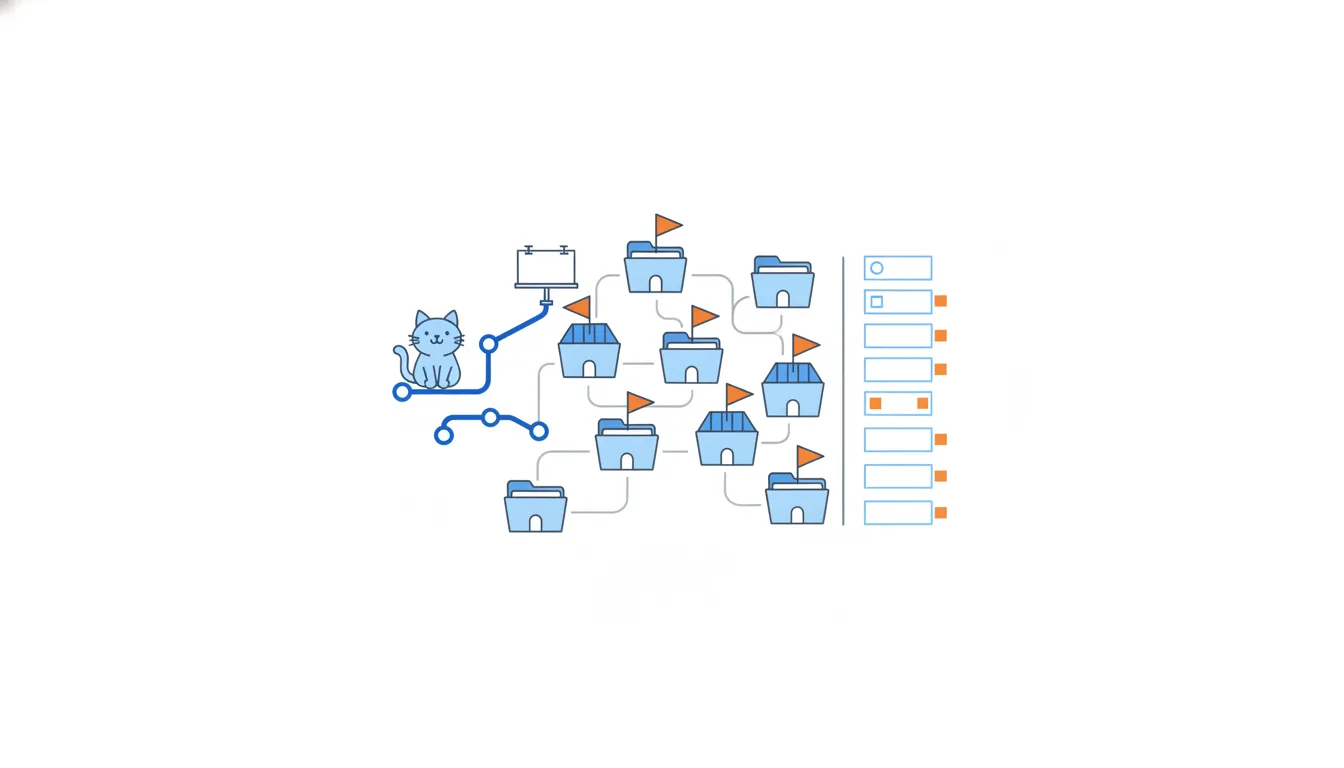
Пам'ятай, чим ця колонка не є. Вона показує лише останню зміну, а не першу: папка може існувати роками, і її могли зачепити десятки комітів. Щоб побачити все, що колись відбувалося з файлом, відкривають його історію (кнопка History на сторінці файлу) — це тема наступного уроку.
Натисни саме повідомлення, і відкриється сторінка цього коміту з автором, хешем і diff.
- Так«
pages/змінювали 3 дні тому,config/— 3 тижні тому, тож банер — свіжіша зміна». - Не так«
config/створили 3 тижні тому».Рядок показує останню зміну, а не першу.
Що каже кожна частина
Кожна частина сторінки репозиторію відповідає на одне питання, і якщо знаєш, на яке, — заощадиш багато кліків.
- Перемикач гілок з
mainкаже, яку версію файлів ти бачиш. Перемкни на іншу гілку — і список файлів зміниться разом із нею. - Лічильник комітів, наприклад
412 Commits, — посилання на всю історію цієї гілки, найновіші вгорі. - Рядок файлу на кшталт «Fix typo in footer · 2 months ago» показує останній коміт, що змінив цей файл, і коли.
- README — вступ команди до проєкту: що це, як запустити, кого питати. Добрий README — перше, що варто прочитати в незнайомому репозиторії.
- Вкладка
Pull requestsмістить запропоновані зміни, які обговорюють і переглядають, перш ніж вони потраплять уmain; вкладкаIssues— баги й задачі.
Коли стейкхолдер щось питає, зістав питання з частиною: «що зараз на сайті?» — це main, «що змінилося?» — історія, «що готується?» — pull requests.
- Так«Що скоро зміниться на сайті?» → відкрий вкладку
Pull requests - Не такЧитати файли з вибраною іншою гілкою й казати, що це зараз на сайті
На сайті те, що в
main.
Знайди файл або фразу
Клацати по папках зручно, коли знаєш, де шукати. Коли не знаєш, на GitHub є два інструменти пошуку, і шукають вони різне.
Go to file — кнопка над списком файлів (або клавіша t) — шукає файли за назвою. Вводиш «delivery» і бачиш усі файли з цим словом у шляху, як-от pages/delivery.html чи config/delivery.json.
Поле пошуку на самій горі GitHub шукає всередині файлів. На сторінці репозиторію воно пропонує шукати лише в ньому й додає до запиту repo:catchow/website. Візьми точну фразу в лапки, наприклад repo:catchow/website "Free delivery from 800 UAH", і отримаєш файл і рядок, де вона є.
Так розробники знаходять тексти, які просить змінити маркетинг: шукати швидше, ніж пам'ятати структуру папок, навіть тим, хто її створював. Для продакта чи маркетолога це найкоротший шлях від «на сайті написано X» до «X живе в цьому файлі, останній коміт — ось цей».
- Так
repo:catchow/website "Free delivery from 800 UAH"у полі пошуку вгоріЗнаходить точний рядок усередині файлу.
- Не такВводити все речення в
Go to fileВін шукає лише за назвами файлів.
Усередині одного коміту
Коміт — це один збережений крок в історії: набір змін з автором, датою, повідомленням і унікальним хешем. Натисни на повідомлення в рядку config/, і відкриється сторінка коміту a41c09e.
Читай її згори донизу. Спершу повідомлення, далі автор і «committed 3 weeks ago». Праворуч — батьківський коміт (крок, на якому цей збудовано) і хеш: на сторінці видно сім символів, але повний хеш має 40, і обидва вказують на той самий коміт. Нижче — підсумок на кшталт «Showing 1 changed file with 1 addition and 1 deletion» і змінені рядки червоним і зеленим, тобто diff.
Пошукай другий рядок у повідомленні. Тут він каже: «Courier rates went up on 1 June; finance asked to pass it on. (#128)». Це #128 веде на pull request, де зміну обговорювали, тож коміт разом із PR зазвичай розповідає всю історію. Чого на сторінці коміту немає: списку гілок і нічого про клієнтів, наприклад скільки людей побачили зміну.
- ТакПерейти за посиланням
#128із повідомлення коміту, щоб прочитати обговорення зміни. - Не такШукати на сторінці коміту, скільки клієнтів побачили зміну.
Це питання до аналітики.
Версія — точка в історії
Перемикач гілок рахує ще й теги. Тег (tag) прикріплює постійну назву до одного коміту, зазвичай версію. Коли Котокорм робить реліз, команда ставить тег на коміт, що пішов на сайт, наприклад v2.4.0.
Ключова думка: коміт — це знімок усього проєкту в певний момент, а не лише змінених рядків. Тож позначений тегом коміт несе в собі всю попередню роботу. В історії на кшталт цієї:
- c1 «Add wishlist button»
- c2 «Fix cart total on mobile»
- c3 «Add gift cards» ←
v1.8.0 - c4 «Change hero image»
- c5 «Add product ratings»
реліз v1.8.0 містить c1, c2 і c3. Коміти після тегу, c4 і c5, уже є в main, але не в цій версії; вони підуть у наступний реліз.
9d04e61Fix typo in footera41c09eRaise delivery price to 59 UAHc5d8e02Add pet passport fieldv2.4.0e7c3b19Add summer promo bannerf02a6d4Update FAQ answersmain
Граф комітів, від найстарішого: `main` з тегом релізу 1. коміт 9d04e61 у main "Fix typo in footer" 2. коміт a41c09e у main "Raise delivery price to 59 UAH" 3. коміт c5d8e02 у main "Add pet passport field", тег v2.4.0 (виділено) 4. коміт e7c3b19 у main "Add summer promo banner" 5. коміт f02a6d4 у main "Update FAQ answers"
Це корисно, коли клієнт каже: «у v1.8.0 подарункові картки вже були, а рейтингів ще ні». Знайди тег — і все, що на наших схемах вище (тобто старіше), входить у цю версію.
- Так«v1.8.0 — це c3 і все, що було до нього».
- Не так«У v1.8.0 є лише коміт із подарунковими картками».
Коміт — знімок усього проєкту.
Тег — мітка, а не копія
Версію легко уявити як заморожену копію сайту, що лежить у шухляді. У Git усе значно легше: тег — це лише назва, прикріплена до одного наявного коміту. Жодні файли не копіюються. Оскільки кожен коміт уже є знімком усього проєкту, назви досить, щоб сказати: «саме цей стан — версія 2.4.0».
У перемикачі гілок теги й гілки схожі, але поводяться по-різному. Гілка рухається: кожен новий коміт у main несе назву гілки вперед. Тег стоїть на місці: v2.4.0 назавжди вказує на той самий коміт, а саме цього й чекаєш від версії.
Граф Git · є вище
Розробники створюють тег командою git tag v2.4.0 і надсилають його на GitHub через git push origin v2.4.0. На GitHub реліз зазвичай будують на тезі й додають до нього нотатки й файли для завантаження; релізи ти читатимеш у модулі 4.
Для продакта тег відповідає на точне питання: «що саме було у версії, яку мав клієнт?» Відкрий тег — і побачиш файли такими, якими вони були тоді.
- Так
git tag v2.4.0на коміті, який пішов на сайтПостійна мітка; нічого не копіюється.
- Не такТримати папку
website-v2.4.0-final/з копією кожного файлуЦе та сама проблема «final-v3».
Повідомлення комітів, які допомагають наступному читачеві
Коміт «Raise delivery price to 59 UAH» від Daniel, веброзробника Котокорму, відповів на питання підтримки за секунди. Добрі повідомлення комітів тримаються кількох звичок:
- Короткий підсумковий рядок, десь 50 символів, у формі наказу: «Fix», «Add», «Raise». Перевір його, продовживши речення «If applied, this commit will…».
- Конкретні слова: «Raise free-delivery threshold to 1000 UAH», а не «Update prices».
- Якщо причина неочевидна — порожній рядок, а далі навіщо: яку проблему розв'язує, хто просив. Diff і так показує, що змінилося; пояснити навіщо може лише повідомлення.
- Один коміт — одна ідея. Якщо в підсумку тричі трапляється «and», це мало бути три коміти. Малі коміти легше читати, перевіряти й відкочувати.
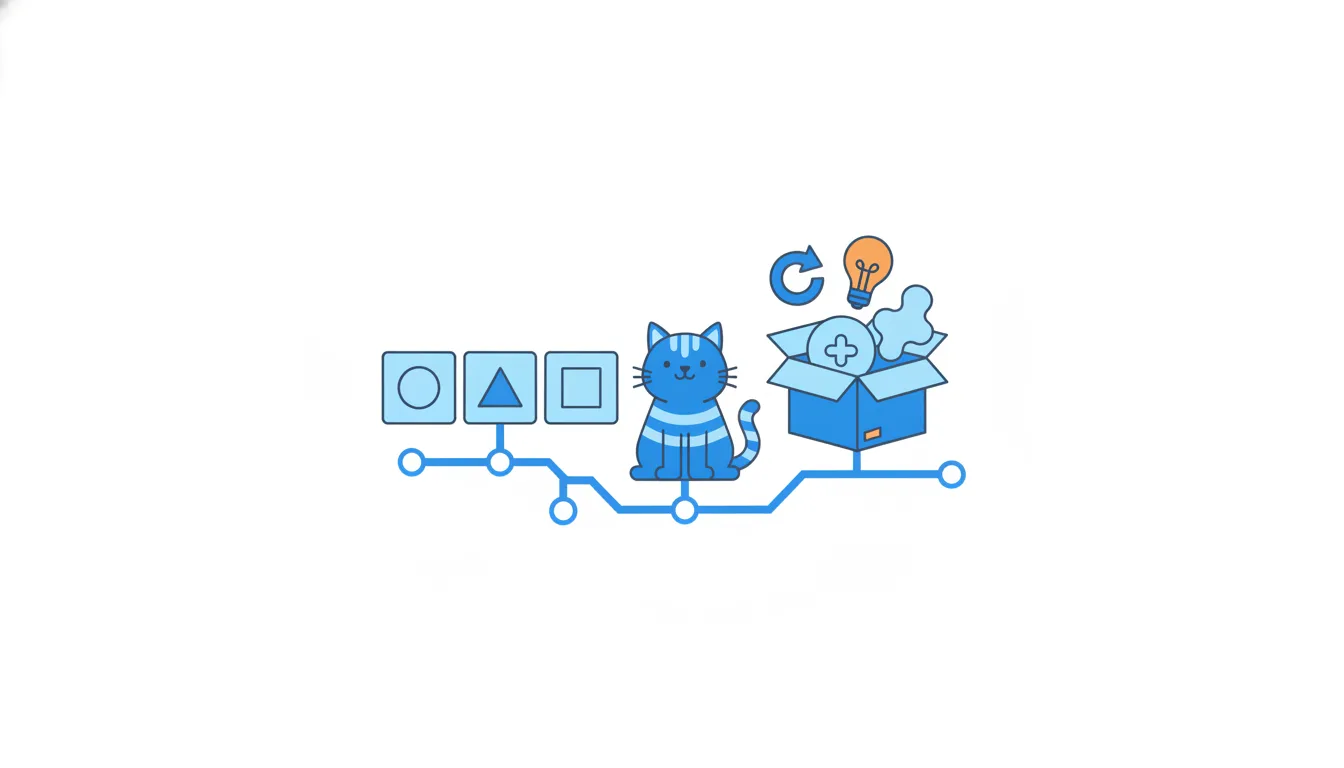
Повідомлення на кшталт «fix», «changes» чи «stuff after the meeting» забирають час у наступного читача, а наступним читачем часто виявляєшся ти сам — через пів року, коли пояснюєш фінвідділу якусь цифру. Ті самі звички роблять зрозумілою і назву pull request.
- Так«Raise free-delivery threshold to 1000 UAH», далі порожній рядок і «Courier prices went up; finance asked to protect margins.»
Конкретний наказ плюс навіщо.
- Не так«fix»
Що виправили і навіщо?
- Не так«Changes after the meeting, prices and some other stuff»
Кілька ідей, і жодна не зрозуміла.
Готові потренуватися?
Виконайте вправи уроку й отримайте 250 балів, коли пройдете його вперше.
Розпочати вправи